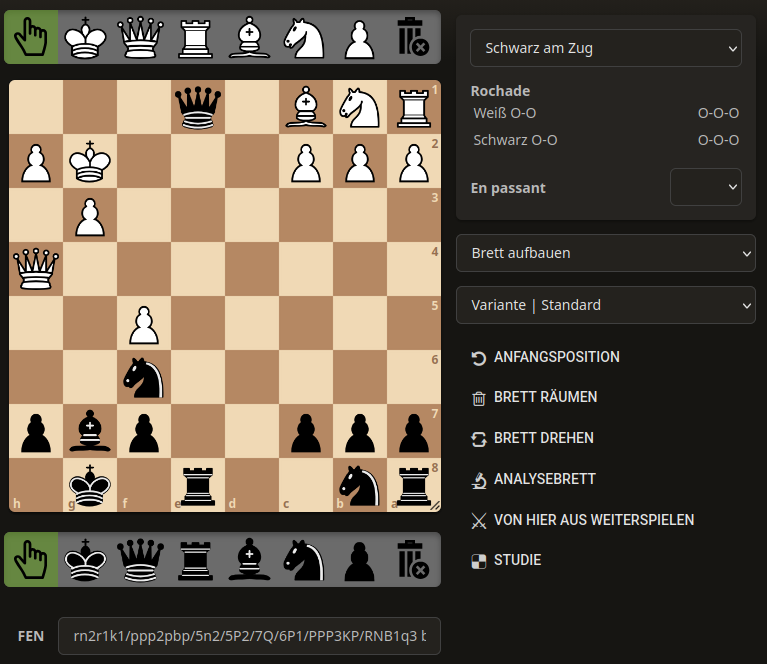
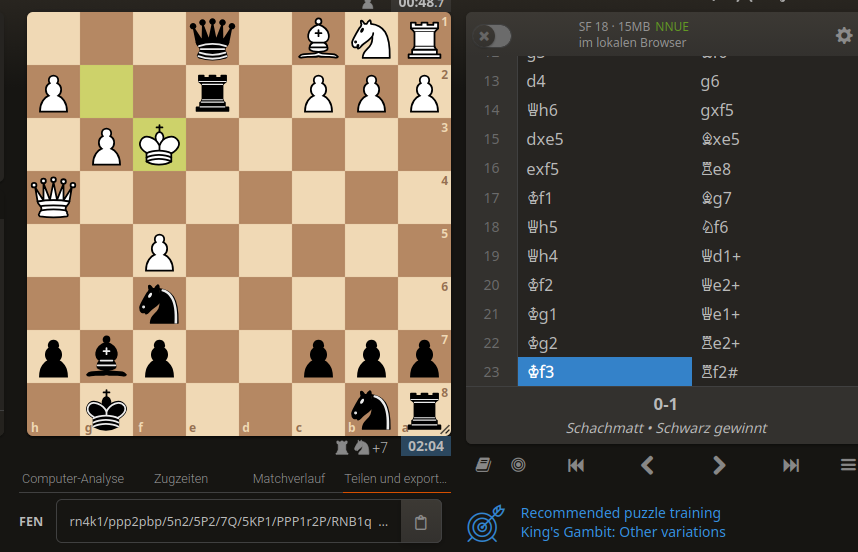
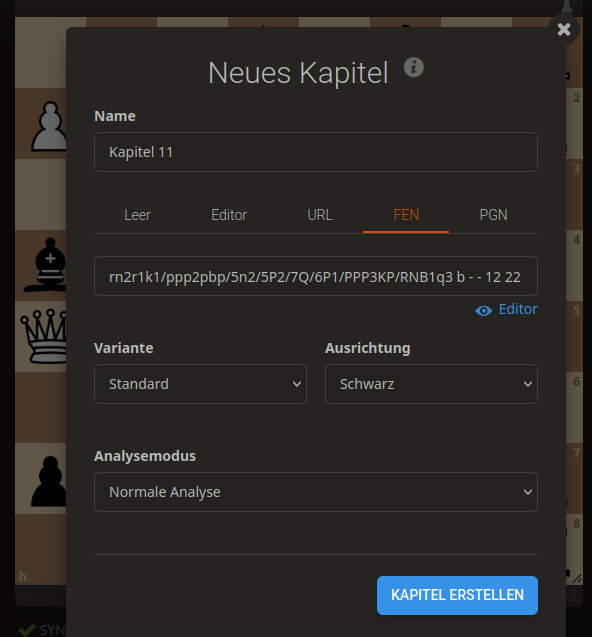
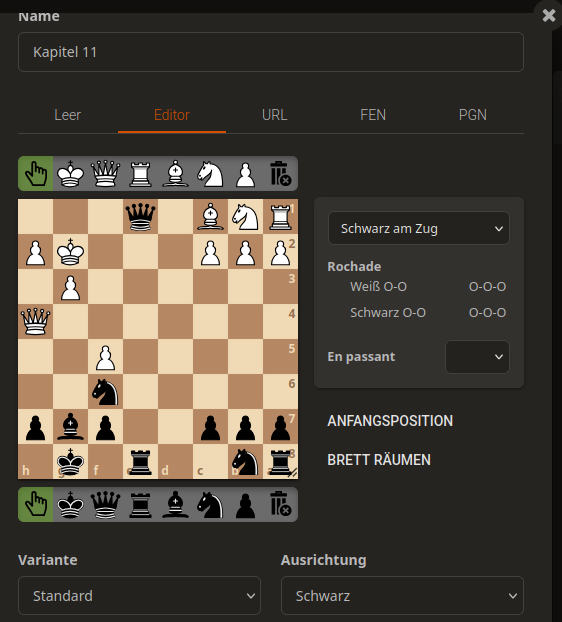
Variante 4: Teil einer Partie in eine Studie übernehmen:
Erstelle eine Studie aus einem Teil einer gespielten Partie (z. B. die letzten 3 Tage, also die Mattsequenz):
Das Prinzip: Du brauchst nur die PGN Datei – das Schachformat „Portable Game Notation" ändern und in eine neue Studie importieren.
- Exportiere aus der Studie oder der Partie die PGN Datei
1.1. Start der geplanten Studie festlegen und dort hin springen. Nehmen wir an, Du willst Deine Studie ab Zug 4. Lxc4 beginnen. Dann spring einen Zug vorher in Deine Partie, also auf 3....dxc4 – den Zug von Schwarz stehen, weil ja der erste, also der nächst Zug) der 4. Zug von Weiß sein soll:
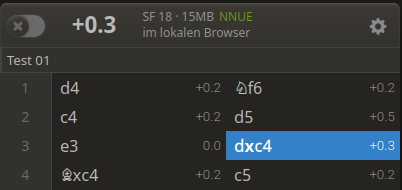
Nun kopierst Du den FEN Link (unter dem Brett zu finden)
3...dxc4 ergibt:
rnbqkb1r/ppp1pppp/5n2/8/2pP4/4P3/PP3PPP/RNBQKBNR w KQkq - 0 4
Diesen packst Du in dieses Zeilen Format mit den Eckigen Klammern und fügst es am Ende des Kopfes der PGN Datei ein (unten kommt das konkrete Beispiel)
[FEN "rnbqkb1r/ppp1pppp/5n2/8/2pP4/4P3/PP3PPP/RNBQKBNR w KQkq - 0 4"]
Bedeutung in dem FEN Link (sieh Dir das Ende an): Der nächster Zug: 4. Zug von weiß
rnbqkb1r/ppp1pppp/5n2/8/2pP4/4P3/PP3PPP/RNBQKBNR w KQkq - 0 4
Würdest Du auf 4. Lxc4 stehen, ergäbe es den FEN: Nächster Zug: 4. Zug von black:
rnbqkb1r/ppp1pppp/5n2/8/2BP4/4P3/PP3PPP/RNBQK1NR b KQkq - 0 4
Weiß am Zug:
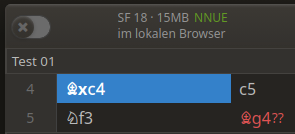
Ausgangsdatei - komplette Partie
[Event "rated rapid game"]
[Site "https://lichess.org/hPlbmhjP"]
[Date "2025.10.18"]
[White "stefan-franz"]
[Black "krachmitschach"]
[Result "1-0"]
[WhiteElo "1152"]
[BlackElo "1178"]
[TimeControl "600+0"]
[Termination "Normal"]
[GameId "hPlbmhjP"]
[Variant "Standard"]
[ECO "D06"]
[Opening "Queen's Gambit Declined: Marshall Defense"]
[StudyName "S: Partien gespielt"]
[ChapterName "stefan-franz (1152) - krachmitschach (1178)"]
[ChapterURL "https://lichess.org/study/0bdlXzv9/aHaPfISm"]
[Annotator "https://lichess.org/@/stefan-franz"]
- d4 1... Nf6 2. c4 2... d5 3. e3 3... dxc4 4. Bxc4 4... c5 5. Nf3 5... Bg4 6. O-O 6... cxd4 7. exd4 7... e5 8. h3 8... Bxf3 9. Qxf3 9... exd4 10. Qxb7 10... Nbd7 11. Qb3 11... Rb8 12. Bxf7+ 12... Ke7 13. Qe6# 1-0
Geänderte PGN Datei im Editor:
[Event "rated rapid game"]
[Site "https://lichess.org/hPlbmhjP"]
[Date "2025.10.18"]
[White "stefan-franz"]
[Black "krachmitschach"]
[Result "1-0"]
[WhiteElo "1152"]
[BlackElo "1178"]
[TimeControl "600+0"]
[Termination "Normal"]
[GameId "hPlbmhjP"]
[Variant "Standard"]
[ECO "D06"]
[Opening "Queen's Gambit Declined: Marshall Defense"]
[StudyName "S: Partien gespielt"]
[ChapterName "stefan-franz (1152) - krachmitschach (1178)"]
[ChapterURL "https://lichess.org/study/0bdlXzv9/aHaPfISm"]
[Annotator "https://lichess.org/@/stefan-franz"]
[FEN "rnbqkb1r/ppp1pppp/5n2/8/2pP4/4P3/PP3PPP/RNBQKBNR w KQkq - 0 4"]
- Bxc4 4... c5 5. Nf3 5... Bg4 6. O-O 6... cxd4 7. exd4 7... e5 8. h3 8... Bxf3 9. Qxf3 9... exd4 10. Qxb7 10... Nbd7 11. Qb3 11... Rb8 12. Bxf7+ 12... Ke7 13. Qe6# 1-0
========= Erklärung =========
In der geänderten PGN Datei müssen 2 Dinge geändert werden:
- Den FEN Link einfügen (damit Lichess die Anfangsposition kennt)
- Die vorherigen Züge löschen
und die PGN dann einfach neu abspeichern und beim Erstellen der Studie importieren.
=========== Wenn Schwarz am Zug sein soll ===============
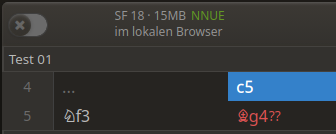
Geänderte PGN Datei
[Event "rated rapid game"]
[Site "https://lichess.org/hPlbmhjP"]
[Date "2025.10.18"]
[White "stefan-franz"]
[Black "krachmitschach"]
[Result "1-0"]
[WhiteElo "1152"]
[BlackElo "1178"]
[TimeControl "600+0"]
[Termination "Normal"]
[GameId "hPlbmhjP"]
[Variant "Standard"]
[ECO "D06"]
[Opening "Queen's Gambit Declined: Marshall Defense"]
[StudyName "S: Partien gespielt"]
[ChapterName "stefan-franz (1152) - krachmitschach (1178)"]
[ChapterURL "https://lichess.org/study/0bdlXzv9/aHaPfISm"]
[Annotator "https://lichess.org/@/stefan-franz"]
[FEN "rnbqkb1r/ppp1pppp/5n2/8/2BP4/4P3/PP3PPP/RNBQK1NR b KQkq - 0 4"]
4... c5 5. Nf3 5... Bg4 6. O-O 6... cxd4 7. exd4 7... e5 8. h3 8... Bxf3 9. Qxf3 9... exd4 10. Qxb7 10... Nbd7 11. Qb3 11... Rb8 12. Bxf7+ 12... Ke7 13. Qe6# 1-0
============ Kommentare aus der PGN löschen (falls notwendig): ===========
Kommentare der Computeranalyse sind Teil der PGN der Partie, sie werden aber von Lichess als „Automatisch hinzugefügt“ markiert. Es gibt mehrere Wege, sie zu löschen:
In der PGN
• Exportiere die Partie als PGN (Button „Herunterladen“).
• Alle Computer-Kommentare sehen so aus:
{ [%eval 0.17] [%clk 0:10:00] }
• Du kannst diese komplett mit einem Texteditor löschen
• Danach die bereinigte PGN wieder in Lichess hochladen die Engine-Kommentare sind weg.
Beispiel:
Original:
- e4 { [%eval 0.12] [%clk 0:10:00] } e5 { [%eval 0.05] [%clk 0:10:00] }
Bereinigt:
- e4 e5
?? können auch gelöscht werden
=============== Aufbau der PGN Datei - Grundlagen: ================
Falls Deine PGN nach dem Editieren in Lichess nicht korrekt eingelesen werden kann, findest Du hier die Lösung.
PGN-Syntax der Züge – einfach erklärt
Eine typische Sequenz in PGN sieht so aus:
- e4 e5 2. Nf3 Nc6 3. Bb5 a6
Diese Zeile folgt festen Regeln. Hier ist die exakte Struktur:
1️⃣ Zugnummer
• Format: Zahl.
• Immer eine ganze Nummer, gefolgt von einem Punkt.
• Beispiel:
- bedeutet: Dies ist der erste Zug (White + Black zusammen).
2️⃣ Zug des Weißen
• Nach der Zugnummer kommt ein Leerzeichen.
• Danach der Zug des weißen Spielers in SAN (Standard Algebraic Notation).
• Beispiel:
e4, Nf3, Bb5, O-O, Qxe5, a8=Q.
3️⃣ Zug des Schwarzen
• Nach dem weißen Zug kommt ein Leerzeichen, dann der schwarze Zug.
• Beispiel:
- e4 e5
4️⃣ Nächste Zugnummer
• Nach beiden Halbzügen kommt wieder ein Leerzeichen, dann die nächste Zugnummer:
2.
• Dann folgen wieder Weiß- und Schwarz-Zug.
So sieht die Struktur schematisch aus:
<Zugnummer>. <Weiß-Zug> <Schwarz-Zug> <nächste Zugnummer>. <Weiß-Zug> <Schwarz-Zug> ...
Konkretes Beispiel:
- e4 e5 2. Nf3 Nc6 3. Bb5 a6
Details der SAN-Notation (Zugnotation):
Figurenbuchstaben (englisch):
• K = King
• Q = Queen
• R = Rook
• B = Bishop
• N = Knight
• (Keine Buchstabe = Bauer)
Beispiele:
• Nf3 = Springer nach f3
• Qxe5 = Dame schlägt auf e5
• cxd5 = Bauer von c-Linie schlägt auf d5
• Bb5+ = Läufer nach b5 (mit Schach)
Sondernotationen:
• x Schlagzug
• + Schach
• # Schachmatt
• O-O kurze Rochade
• O-O-O lange Rochade
• = Bauernumwandlung (a8=Q)
Beispiele mit Syntax-Analyse
Beispiel 1:
3. Bb5 a6
Bedeutet:
• 3. = dritte Zugnummer
• Bb5 = Weiß spielt Läufer nach b5
• a6 = Schwarz antwortet mit Bauer nach a6
Beispiel 2:
12. Bxf7+ Ke7
• 12. = Zugnummer
• Bxf7+ = Läufer schlägt etwas auf f7 und gibt Schach
• Ke7 = König geht nach e7
Wie das aussieht, wenn eine Computer-Engine Kommentare einfügt
Die Engine fügt Kommentare in geschweiften Klammern { } ein.
Diese können einfach bei Bedarf gelöscht werden.
Typische Engine-Kommentare:
• { [%eval 0.23] } Bewertung in Bauerneinheiten
• { [%clk 0:09:44] } verbrauchte Zeit
• { Blunder. a6 was best. } textliche Beurteilung
• Varianten in runden Klammern ( ... )
Beispiel:
5. Nf3 { [%eval 0.19] [%clk 0:09:36] } 5... Bg4?? { [%eval 2.02] } { Blunder. a6 was best. } (5... a6 6. O-O e6)
Zerlegt:
• 5. = Zugnummer
• Nf3 = Weiß-Zug
• { [%eval 0.19] [%clk ...] } = Engine-Kommentar
• 5... = Antwort Schwarz
• Bg4?? = Schwarz-Zug mit zwei Fragezeichen (grober Fehler)
• { [%eval 2.02] } = Engine-Bewertung
• { Blunder. a6 was best. } = textlicher Kommentar
• (5... a6 6. O-O e6) = Engine-Variante (Nebenvariante)
Das ist die typische Form, wie Lichess sie erzeugt.
Du kannst Kommentare und auch ?? (z. b. für groben Fehler) löschen:
Kommentare der Computeranalyse sind Teil der PGN der Partie, sie werden aber von Lichess als „Automatisch hinzugefügt“ markiert. Es gibt mehrere Wege, sie zu löschen:
In der PGN
• Exportiere die Partie als PGN (Button „Herunterladen“).
• Alle Computer-Kommentare sehen so aus:
{ [%eval 0.17] [%clk 0:10:00] }
• Du kannst diese komplett mit einem Texteditor löschen
• ?? können auch gelöscht werden
• Danach die bereinigte PGN wieder in Lichess hochladen die Engine-Kommentare sind weg.
Beispiel:
Original:
- e4 { [%eval 0.12] [%clk 0:10:00] } e5 { [%eval 0.05] [%clk 0:10:00] }
Bereinigt:
- e4 e5
️ Typische Fehler in PGN-Dateien – und wie man sie korrigiert
Hier kommen die häufigsten Probleme, die beim Bearbeiten von PGN auftreten.
Fehler 1: Fehlende Zugnummer bei Schwarz-Zügen
Falsch:
- e4 e5 2. Nf3 Nc6 Bb5 a6
Korrekt:
- e4 e5 2. Nf3 Nc6 3. Bb5 a6
Fehler 2: Falsche Formatierung der Zugnummer
Falsch:
1 e4 e5
Korrekt:
- e4 e5
Fehler 3: Engine-Kommentare wurden nicht vollständig entfernt
Falsch:
4. Bxc4 4... c5 { [%eval 0.24] }
Korrekt:
4. Bxc4 4... c5
Fehler 4: Varianten nicht geschlossen
Falsch:
(5... a6 6. O-O e6
Korrekt:
(5... a6 6. O-O e6)
Fehler 5: Ergebnis fehlt oder steht mitten in den Zügen
Falsch:
13. Qe6#
1-0 14. ...
Korrekt:
13. Qe6# 1-0
Fehler 6: UCI/Engine-Sonderzeichen im Kommentarbereich nicht sauber entfernt
Falsch:
8. h3?? [%eval 2.53]
Korrekt:
8. h3
Fehler 7: Extra-Leerzeichen oder Zeilenumbrüche mitten im Zug
Falsch:
10. Qxb7
Korrekt:
10. Qxb7
Variante 4: Teil einer Partie in eine Studie übernehmen:
Erstelle eine Studie aus einem Teil einer gespielten Partie (z. B. die letzten 3 Tage, also die Mattsequenz):
Das Prinzip: Du brauchst nur die PGN Datei – das Schachformat „Portable Game Notation" ändern und in eine neue Studie importieren.
1. Exportiere aus der Studie oder der Partie die PGN Datei
1.1. Start der geplanten Studie festlegen und dort hin springen. Nehmen wir an, Du willst Deine Studie ab Zug 4. Lxc4 beginnen. Dann spring einen Zug vorher in Deine Partie, also auf 3....dxc4 – den Zug von Schwarz stehen, weil ja der erste, also der nächst Zug) der 4. Zug von Weiß sein soll:

Nun kopierst Du den FEN Link (unter dem Brett zu finden)
3...dxc4 ergibt:
rnbqkb1r/ppp1pppp/5n2/8/2pP4/4P3/PP3PPP/RNBQKBNR w KQkq - 0 4
Diesen packst Du in dieses Zeilen Format mit den Eckigen Klammern und fügst es am Ende des Kopfes der PGN Datei ein (unten kommt das konkrete Beispiel)
[FEN "rnbqkb1r/ppp1pppp/5n2/8/2pP4/4P3/PP3PPP/RNBQKBNR w KQkq - 0 4"]
Bedeutung in dem FEN Link (sieh Dir das Ende an): Der nächster Zug: 4. Zug von weiß
rnbqkb1r/ppp1pppp/5n2/8/2pP4/4P3/PP3PPP/RNBQKBNR w KQkq - 0 4
Würdest Du auf 4. Lxc4 stehen, ergäbe es den FEN: Nächster Zug: 4. Zug von black:
rnbqkb1r/ppp1pppp/5n2/8/2BP4/4P3/PP3PPP/RNBQK1NR b KQkq - 0 4
Weiß am Zug:

Ausgangsdatei - komplette Partie
[Event "rated rapid game"]
[Site "https://lichess.org/hPlbmhjP"]
[Date "2025.10.18"]
[White "stefan-franz"]
[Black "krachmitschach"]
[Result "1-0"]
[WhiteElo "1152"]
[BlackElo "1178"]
[TimeControl "600+0"]
[Termination "Normal"]
[GameId "hPlbmhjP"]
[Variant "Standard"]
[ECO "D06"]
[Opening "Queen's Gambit Declined: Marshall Defense"]
[StudyName "S: Partien gespielt"]
[ChapterName "stefan-franz (1152) - krachmitschach (1178)"]
[ChapterURL "https://lichess.org/study/0bdlXzv9/aHaPfISm"]
[Annotator "https://lichess.org/@/stefan-franz"]
1. d4 1... Nf6 2. c4 2... d5 3. e3 3... dxc4 4. Bxc4 4... c5 5. Nf3 5... Bg4 6. O-O 6... cxd4 7. exd4 7... e5 8. h3 8... Bxf3 9. Qxf3 9... exd4 10. Qxb7 10... Nbd7 11. Qb3 11... Rb8 12. Bxf7+ 12... Ke7 13. Qe6# 1-0
Geänderte PGN Datei im Editor:
[Event "rated rapid game"]
[Site "https://lichess.org/hPlbmhjP"]
[Date "2025.10.18"]
[White "stefan-franz"]
[Black "krachmitschach"]
[Result "1-0"]
[WhiteElo "1152"]
[BlackElo "1178"]
[TimeControl "600+0"]
[Termination "Normal"]
[GameId "hPlbmhjP"]
[Variant "Standard"]
[ECO "D06"]
[Opening "Queen's Gambit Declined: Marshall Defense"]
[StudyName "S: Partien gespielt"]
[ChapterName "stefan-franz (1152) - krachmitschach (1178)"]
[ChapterURL "https://lichess.org/study/0bdlXzv9/aHaPfISm"]
[Annotator "https://lichess.org/@/stefan-franz"]
[FEN "rnbqkb1r/ppp1pppp/5n2/8/2pP4/4P3/PP3PPP/RNBQKBNR w KQkq - 0 4"]
4. Bxc4 4... c5 5. Nf3 5... Bg4 6. O-O 6... cxd4 7. exd4 7... e5 8. h3 8... Bxf3 9. Qxf3 9... exd4 10. Qxb7 10... Nbd7 11. Qb3 11... Rb8 12. Bxf7+ 12... Ke7 13. Qe6# 1-0
========= Erklärung =========
In der geänderten PGN Datei müssen 2 Dinge geändert werden:
1. Den FEN Link einfügen (damit Lichess die Anfangsposition kennt)
2. Die vorherigen Züge löschen
und die PGN dann einfach neu abspeichern und beim Erstellen der Studie importieren.
=========== Wenn Schwarz am Zug sein soll ===============

Geänderte PGN Datei
[Event "rated rapid game"]
[Site "https://lichess.org/hPlbmhjP"]
[Date "2025.10.18"]
[White "stefan-franz"]
[Black "krachmitschach"]
[Result "1-0"]
[WhiteElo "1152"]
[BlackElo "1178"]
[TimeControl "600+0"]
[Termination "Normal"]
[GameId "hPlbmhjP"]
[Variant "Standard"]
[ECO "D06"]
[Opening "Queen's Gambit Declined: Marshall Defense"]
[StudyName "S: Partien gespielt"]
[ChapterName "stefan-franz (1152) - krachmitschach (1178)"]
[ChapterURL "https://lichess.org/study/0bdlXzv9/aHaPfISm"]
[Annotator "https://lichess.org/@/stefan-franz"]
[FEN "rnbqkb1r/ppp1pppp/5n2/8/2BP4/4P3/PP3PPP/RNBQK1NR b KQkq - 0 4"]
4... c5 5. Nf3 5... Bg4 6. O-O 6... cxd4 7. exd4 7... e5 8. h3 8... Bxf3 9. Qxf3 9... exd4 10. Qxb7 10... Nbd7 11. Qb3 11... Rb8 12. Bxf7+ 12... Ke7 13. Qe6# 1-0
============ Kommentare aus der PGN löschen (falls notwendig): ===========
Kommentare der Computeranalyse sind Teil der PGN der Partie, sie werden aber von Lichess als „Automatisch hinzugefügt“ markiert. Es gibt mehrere Wege, sie zu löschen:
In der PGN
• Exportiere die Partie als PGN (Button „Herunterladen“).
• Alle Computer-Kommentare sehen so aus:
{ [%eval 0.17] [%clk 0:10:00] }
• Du kannst diese komplett mit einem Texteditor löschen
• Danach die bereinigte PGN wieder in Lichess hochladen die Engine-Kommentare sind weg.
Beispiel:
Original:
1. e4 { [%eval 0.12] [%clk 0:10:00] } e5 { [%eval 0.05] [%clk 0:10:00] }
Bereinigt:
1. e4 e5
?? können auch gelöscht werden
=============== Aufbau der PGN Datei - Grundlagen: ================
Falls Deine PGN nach dem Editieren in Lichess nicht korrekt eingelesen werden kann, findest Du hier die Lösung.
PGN-Syntax der Züge – einfach erklärt
Eine typische Sequenz in PGN sieht so aus:
1. e4 e5 2. Nf3 Nc6 3. Bb5 a6
Diese Zeile folgt festen Regeln. Hier ist die exakte Struktur:
1️⃣ Zugnummer
• Format: Zahl.
• Immer eine ganze Nummer, gefolgt von einem Punkt.
• Beispiel:
1. bedeutet: Dies ist der erste Zug (White + Black zusammen).
2️⃣ Zug des Weißen
• Nach der Zugnummer kommt ein Leerzeichen.
• Danach der Zug des weißen Spielers in SAN (Standard Algebraic Notation).
• Beispiel:
e4, Nf3, Bb5, O-O, Qxe5, a8=Q.
3️⃣ Zug des Schwarzen
• Nach dem weißen Zug kommt ein Leerzeichen, dann der schwarze Zug.
• Beispiel:
1. e4 e5
4️⃣ Nächste Zugnummer
• Nach beiden Halbzügen kommt wieder ein Leerzeichen, dann die nächste Zugnummer:
2.
• Dann folgen wieder Weiß- und Schwarz-Zug.
So sieht die Struktur schematisch aus:
<Zugnummer>. <Weiß-Zug> <Schwarz-Zug> <nächste Zugnummer>. <Weiß-Zug> <Schwarz-Zug> ...
Konkretes Beispiel:
1. e4 e5 2. Nf3 Nc6 3. Bb5 a6
Details der SAN-Notation (Zugnotation):
Figurenbuchstaben (englisch):
• K = King
• Q = Queen
• R = Rook
• B = Bishop
• N = Knight
• (Keine Buchstabe = Bauer)
Beispiele:
• Nf3 = Springer nach f3
• Qxe5 = Dame schlägt auf e5
• cxd5 = Bauer von c-Linie schlägt auf d5
• Bb5+ = Läufer nach b5 (mit Schach)
Sondernotationen:
• x Schlagzug
• + Schach
• # Schachmatt
• O-O kurze Rochade
• O-O-O lange Rochade
• = Bauernumwandlung (a8=Q)
Beispiele mit Syntax-Analyse
Beispiel 1:
3. Bb5 a6
Bedeutet:
• 3. = dritte Zugnummer
• Bb5 = Weiß spielt Läufer nach b5
• a6 = Schwarz antwortet mit Bauer nach a6
Beispiel 2:
12. Bxf7+ Ke7
• 12. = Zugnummer
• Bxf7+ = Läufer schlägt etwas auf f7 und gibt Schach
• Ke7 = König geht nach e7
Wie das aussieht, wenn eine Computer-Engine Kommentare einfügt
Die Engine fügt Kommentare in geschweiften Klammern { } ein.
Diese können einfach bei Bedarf gelöscht werden.
Typische Engine-Kommentare:
• { [%eval 0.23] } Bewertung in Bauerneinheiten
• { [%clk 0:09:44] } verbrauchte Zeit
• { Blunder. a6 was best. } textliche Beurteilung
• Varianten in runden Klammern ( ... )
Beispiel:
5. Nf3 { [%eval 0.19] [%clk 0:09:36] } 5... Bg4?? { [%eval 2.02] } { Blunder. a6 was best. } (5... a6 6. O-O e6)
Zerlegt:
• 5. = Zugnummer
• Nf3 = Weiß-Zug
• { [%eval 0.19] [%clk ...] } = Engine-Kommentar
• 5... = Antwort Schwarz
• Bg4?? = Schwarz-Zug mit zwei Fragezeichen (grober Fehler)
• { [%eval 2.02] } = Engine-Bewertung
• { Blunder. a6 was best. } = textlicher Kommentar
• (5... a6 6. O-O e6) = Engine-Variante (Nebenvariante)
Das ist die typische Form, wie Lichess sie erzeugt.
Du kannst Kommentare und auch ?? (z. b. für groben Fehler) löschen:
Kommentare der Computeranalyse sind Teil der PGN der Partie, sie werden aber von Lichess als „Automatisch hinzugefügt“ markiert. Es gibt mehrere Wege, sie zu löschen:
In der PGN
• Exportiere die Partie als PGN (Button „Herunterladen“).
• Alle Computer-Kommentare sehen so aus:
{ [%eval 0.17] [%clk 0:10:00] }
• Du kannst diese komplett mit einem Texteditor löschen
• ?? können auch gelöscht werden
• Danach die bereinigte PGN wieder in Lichess hochladen die Engine-Kommentare sind weg.
Beispiel:
Original:
1. e4 { [%eval 0.12] [%clk 0:10:00] } e5 { [%eval 0.05] [%clk 0:10:00] }
Bereinigt:
1. e4 e5
️ Typische Fehler in PGN-Dateien – und wie man sie korrigiert
Hier kommen die häufigsten Probleme, die beim Bearbeiten von PGN auftreten.
Fehler 1: Fehlende Zugnummer bei Schwarz-Zügen
Falsch:
1. e4 e5 2. Nf3 Nc6 Bb5 a6
Korrekt:
1. e4 e5 2. Nf3 Nc6 3. Bb5 a6
Fehler 2: Falsche Formatierung der Zugnummer
Falsch:
1 e4 e5
Korrekt:
1. e4 e5
Fehler 3: Engine-Kommentare wurden nicht vollständig entfernt
Falsch:
4. Bxc4 4... c5 { [%eval 0.24] }
Korrekt:
4. Bxc4 4... c5
Fehler 4: Varianten nicht geschlossen
Falsch:
(5... a6 6. O-O e6
Korrekt:
(5... a6 6. O-O e6)
Fehler 5: Ergebnis fehlt oder steht mitten in den Zügen
Falsch:
13. Qe6#
1-0 14. ...
Korrekt:
13. Qe6# 1-0
Fehler 6: UCI/Engine-Sonderzeichen im Kommentarbereich nicht sauber entfernt
Falsch:
8. h3?? [%eval 2.53]
Korrekt:
8. h3
Fehler 7: Extra-Leerzeichen oder Zeilenumbrüche mitten im Zug
Falsch:
10. Qxb7
Korrekt:
10. Qxb7