
Rozszerzona customizacja wyglądu Lichess na przykładzie zmiany koloru strzałek
Jak za pomocą wtyczki zmienić wygląd elementów strony
Lichess umożliwia na niemałą customizację wielu elementów interfejsu. Możemy dowolnie zmienić tło, wybrać jeden z kilkunastu zestawów bierek, oraz kolorów pól i sporo innych. Mimo wszystko jednak nie jest to bardzo szeroki wybór, a niektóre elementy strony nie mają możliwości zmiany. Możemy jednak w przeglądarkowej wersji zainstalować wtyczkę, która umożliwi nam dosyć proste dostosowanie wyglądu do naszych potrzeb
Którą wtyczkę wybrać?
Oczywiście takich wtyczek jest całkiem sporo, ale przeglądając forum zauważyłem, że użytkownicy najbardziej polecają Stylus oraz Stylish. Ja korzystam z obu, ale w tym artykule skupię się na Stylus i pokażę na przykładzie jak zmienić kolor strzałek.
Wgranie szablonów
Po instalacji wtyczki wchodzimy sobie na to repozytorium. Jak widać dostępne są nie tylko opcje customizacji strzałek, ale również koloru pól, zestawów bierek czy nawet cały "theme" strony. My jednak skupimy się na strzałkach i klikamy w folder arrows (screen poniżej)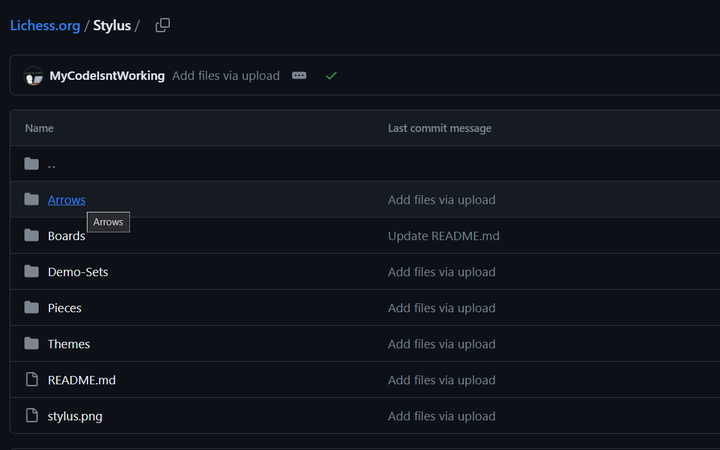
Następny krok to kliknięcie w button Instant install, który jeśli mamy zainstalowaną wtyczkę pozwoli nam na dodanie tego kodu do wtyczki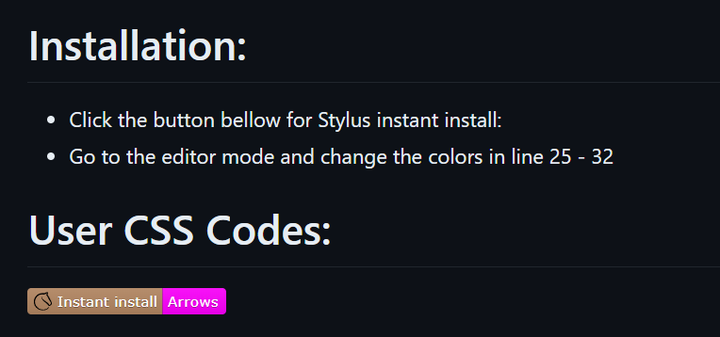
Następnie w lewym górnym rogu będziemy mieli opcję "Zainstaluj styl" i po instalacji jeśli wejdziemy na lichess zauważymy, że strzałki zmieniły swoje kolory.
Jak zmienić kolory strzałek na inne?
Choć udało się już wgrać nowe kolory strzałek niekoniecznie mogą nas satysfakcjonować nowym wyglądem. Jak więc dobrać kolory? Na pierwszy rzut okaz kod może odstraszać, ale do zmiany kolorów nie potrzebujemy absolutnie żadnej znajomości programowania. Skupiamy się na widocznym na screenie obszarze zaznaczonym na czerwono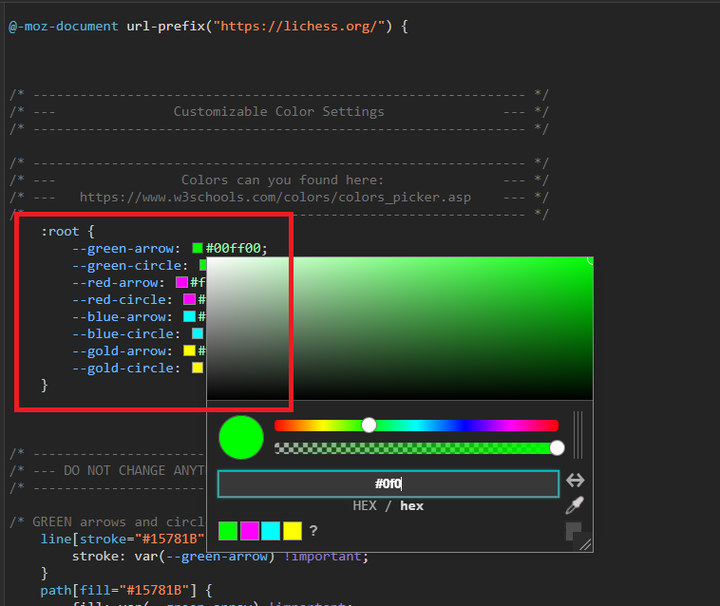
Żeby zmienić kolor strzałki (lub kółeczka) klikamy na kwadracik i z palety barw wybieramy interesujący nas kolor. Po tej operacji zmiany na stronie będą widoczne od razu. Ważne! Kiedy skończymy edytować kolory trzeb zmiany zapisać klikając na button w lewym górnym rogu lub skrótem klawiszowym Ctrl + s.
Co jeśli chcemy wyłączyć style?
Wybieramy Stylusa z listy wtyczek w prawym górnym rogu przeglądarki i klikamy "Zarządzaj"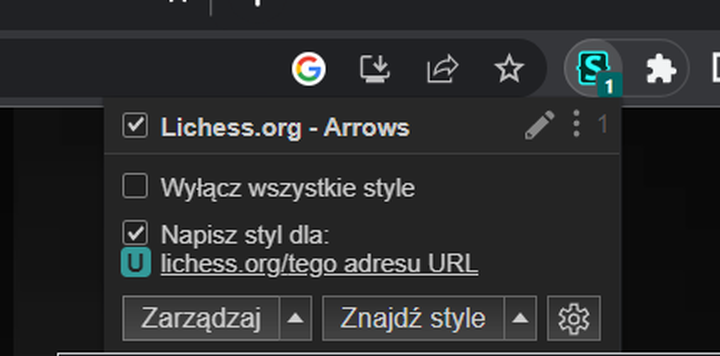
Pojawi nam się lista zainstalowanych stylów gdzie możemy za pomocą checkboxa włączyć lub wyłączyć konkretny styl (klikając w element listy możemy wrócić do panelu edycji stylów)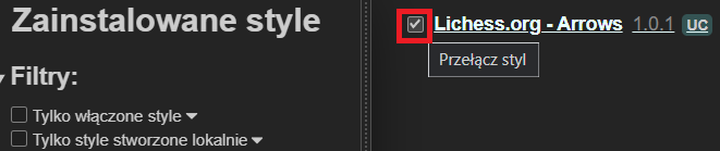
Podsumowanie
Jak widać taka customizacja to nic trudnego, analogicznie można też zmieniać inne elementy strony
You may also like
 Szumiplayer
Zasady szachowe, które mogą być nieoczywiste #1
W tym artykule podzielę się moją analizą przepisów gry FIDE - polskiej wersji z 1 stycznia 2018 roku Szumiplayer
Listudy - ciekawe dopełnienie treningu na lichess
W artykule opiszę co można znaleźć na stronie listudy i jak można ją wykorzystać do treningu Szumiplayer